
Stap 1 - Downloaden en uitpakken
Klik op de downloadknop hierboven om het Spotnet-archief te downloaden. Het wordt geleverd als een .rar bestand — klik er met de rechtermuisknop op en pak het uit met een programma zoals 7-Zip of WinRAR in een map naar keuze (bijvoorbeeld C:\Spotnet\). Er is geen installatieprogramma; Spotnet kan gewoon vanuit de uitgepakte map worden gestart.
Stap 2 - Spotnet starten
Open de map waarin je het bestand hebt uitgepakt en dubbelklik Spotnet.exe. Bij de allereerste keer opstarten kan Windows een SmartScreen-waarschuwing weergeven — klik op „Meer informatie“ → „Toch uitvoeren“. Spotnet is veilig; het is alleen niet ondertekend door een grote uitgever.
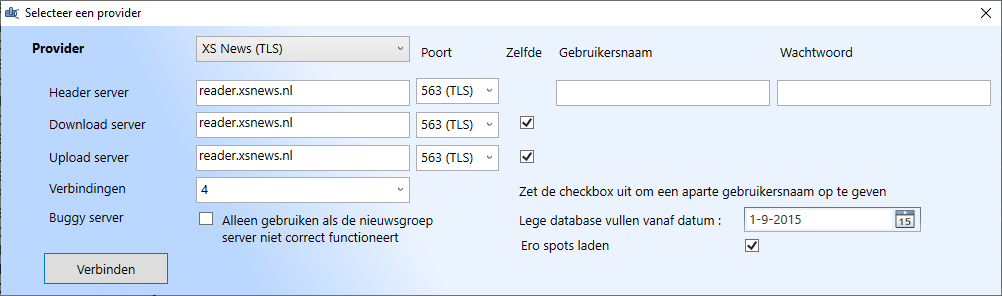
Stap 3 - De server configureren
Open in Spotnet het menu Instellingen (of het tandwielpictogram) en zoek de Servers tabblad. Voeg een nieuwe server toe met de volgende gegevens:
- Provider: XS News (TLS)
- Server / Host:
reader.xsnews.nl - Poort:
563 - Gebruikersnaam en Wachtwoord: uit je welkomstmail
- Maximaal aantal verbindingen: stel het aantal toegestane verbindingen in volgens je abonnement
Klik op Verbinden. Spotnet zal de verbinding testen. Een groene statusindicator geeft aan dat je online bent.
Stap 4 - De spots-database laden
De belangrijkste functie van Spotnet is de ingebouwde community-indexer (genaamd "spots"). Bij de eerste keer opstarten biedt het aan om de spots-database te downloaden - accepteer dit en laat het afwerken. Je kunt kiezen hoe ver terug in de tijd het moet worden geladen; alles vanaf 2015 duurt meestal maar een paar minuten.
Stap 5 - Zoeken en downloaden
In het hoofdvenster staan nu duizenden vermeldingen, gegroepeerd per categorie (films, muziek, software, enz.). Gebruik de zoekbalk om te vinden wat je zoekt. Klik op een vermelding om de details te bekijken; klik op Downloaden om het in de wachtrij te plaatsen. Bestanden worden automatisch gedownload, gerepareerd (PAR2) en uitgepakt in de downloadmap van Spotnet.
Problemen oplossen
- "Gebruikersnaam en/of wachtwoord is onjuist" — Controleer nogmaals je gebruikersnaam en wachtwoord. Kopieer en plak de gegevens uit de welkomstmail in plaats van ze handmatig in te voeren.
- De verbinding werkt, maar er worden geen spots geladen — Zorg ervoor dat het downloaden van de database met spots is voltooid; dit kan bij de eerste keer een paar minuten duren.
- Trage downloads — het aantal verbindingen verhogen in Instellingen → Servers (tot de limiet van je abonnement) en controleer of SSL is ingeschakeld op poort 563.
- In de zoekresultaten verschijnen inhoud voor volwassenen — Schakel de optie ‘Ero-spots laden’ in de instellingen uit om deze te verbergen.
Kom je er nog steeds niet uit? Stuur ons een bericht →
