
Stap 1 - SABnzbd installeren
Ga naar sabnzbd.org en kies het juiste installatieprogramma:
- Windows: download de
.exeen voer het uit — standaardinstallatieprogramma. - macOS: download de
.dmgen sleep SABnzbd naar je map ‘Programma’s’. - Linux: Installeer het via je pakketbeheerder (het zit bij de meeste distributies inbegrepen) of volg de handleiding voor je distributie.
- NAS: Zowel Synology als QNAP bieden SABnzbd als pakket aan in hun respectievelijke app-centra. Er zijn ook Docker-images beschikbaar.
Stap 2 - Open de webinterface
SABnzbd heeft geen gewoon venster op het bureaublad — het draait als een achtergronddienst en je bedient het via je browser. Na de installatie wordt het meestal automatisch geopend op http://localhost:8080. Zo niet, open die URL dan handmatig. Op een NAS vervang je localhost met het IP-adres van de NAS.
Stap 3 - De installatiewizard uitvoeren
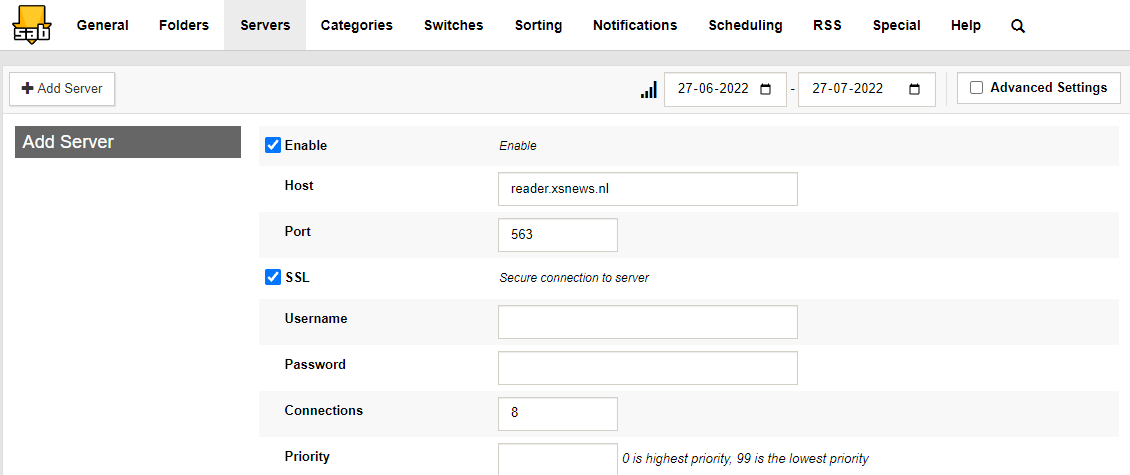
De eerste keer dat je SABnzbd opent, verschijnt er een wizard voor snelle installatie in drie stappen. Behoud de standaardinstellingen op de pagina’s voor taal en toegang (of wijzig de taal van de gebruikersinterface en schakel HTTPS in als je dat wilt). Op de Server Stap: vul je XS News-gegevens in met behulp van de onderstaande waarden.
Stap 4 - De server testen
Klik Testserver. SABnzbd maakt verbinding met reader.xsnews.nl met de inloggegevens die je hebt ingevoerd — een groen vinkje betekent dat alles werkt. Klik op Volgende en dan Ga naar SABnzbd om af te ronden.
Stap 5 - (Optioneel) Mappen en categorieën instellen
Openen Configuratie → Mappen om te kiezen waar voltooide downloads worden opgeslagen. Voeg categorieën toe onder Configuratie → Categorieën als je wilt dat SABnzbd films, muziek, software enz. automatisch van elkaar scheidt.
Stap 6 - Beginnen met downloaden
Je bent er klaar voor. Om iets te downloaden, sleep je een .nzb bestand vanuit je browser rechtstreeks naar de webinterface van SABnzbd uploaden, of gebruik NZB toevoegen om het te uploaden. SABnzbd haalt alle onderdelen tegelijk op, herstelt eventuele beschadigde bestanden, pakt de archieven uit en plaatst de voltooide bestanden in je downloadmap.
Problemen oplossen
- "Verificatie mislukt" — Kopieer en plak de gebruikersnaam en het wachtwoord uit de welkomstmail; handmatig invoeren gaat vaak mis vanwege tekens die op elkaar lijken.
- Trage downloads — in Configuratie → Servers verhoog het aantal verbindingen ten opzichte van het maximum van je abonnement.
- Kan niet bereiken
http://localhost:8080— SABnzbd draait mogelijk op een andere poort. Controleer in Windows het pictogram in het systeemvak → klik met de rechtermuisknop → "SABnzbd openen". - Webinterface vanaf een ander apparaat — inschakelen Configuratie → Algemeen → Host =
0.0.0.0en stel een gebruikersnaam en wachtwoord in voor de webinterface.
Kom je er nog steeds niet uit? Stuur ons een bericht →
