
Stap 1 - NZBGet installeren
Openen nzbget.com en download de build voor jouw platform:
- Windows / macOS / Linux: Download het installatieprogramma en voer het uit.
- Synology / QNAP NAS: installeer via het Package Center / App Center.
- Raspberry Pi of een ander Linux-systeem op ARM: beschikbaar als Docker-image of via het pakketbeheer van je distributie.
NZBGet draait als een achtergronddienst en wordt geconfigureerd via een webinterface, net als SABnzbd.
Stap 2 - Open de web UI
Standaard luistert NZBGet op poort 6789. Openen http://localhost:6789 in je browser (of http://<your-NAS-ip>:6789 (voor een NAS-installatie).
De standaardaanmelding is gebruikersnaam nzbget en wachtwoord tegbzn6789. Pas dit aan in Instellingen → Beveiliging zodra je bent ingelogd — anders heeft iedereen in je netwerk er toegang toe.
Stap 3 - De XS News-server toevoegen
Ga naar Instellingen → Nieuws-servers. Meestal staat er al een plaatshouder met de naam Server1 — pas deze aan (of voeg een nieuwe toe).
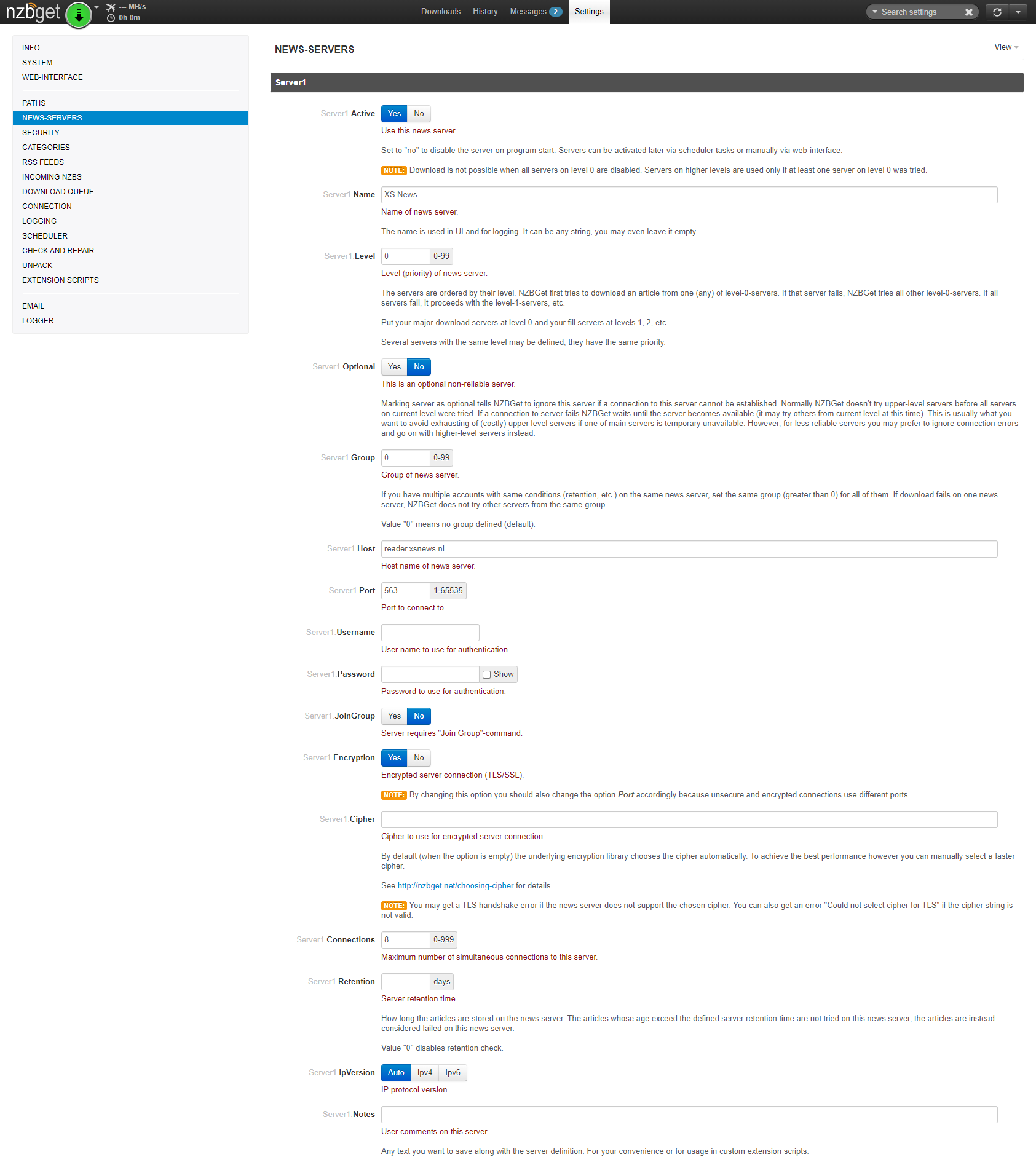
Stap 4 - Opslaan en opnieuw laden
Klik Alle wijzigingen opslaan bovenaan de instellingenpagina. NZBGet zal je vragen om opnieuw laden de service — start deze opnieuw op. Nadat deze opnieuw is opgestart, zou je XS News-server op het dashboard als ‘verbonden’ moeten worden weergegeven.
Je kunt dit controleren door naar de volgende pagina te gaan: Status in de zijbalk: het aantal actieve servers komt overeen met de verbindingslimiet die je hebt ingesteld.
Stap 5 - Optioneel polijstmiddel
- Downloadmap: Instellingen → Paden — set
MainDirnaar een geschikte locatie (bijvoorbeeld een grote schijf op je NAS). - Nabewerking: NZBGet herstelt (PAR2) archieven automatisch en pakt ze uit. Je kunt het uitbreiden met scripts in de map Instellingen → Uitbreidingsscripts — handig om voltooide bestanden te hernoemen en te verplaatsen naar bibliotheken in de stijl van Sonarr/Radarr.
- Categorieën: categorieën voor films/tv/enz. toevoegen onder Instellingen → Categorieën om alles overzichtelijk te houden.
Stap 6 - Beginnen met downloaden
Ga naar Downloads, klik Bestanden toevoegen en laat een .nzb in. NZBGet zet het in de wachtrij, haalt het op via XS News, controleert het met PAR2, pakt het uit en plaatst de voltooide bestanden in de door jou geconfigureerde map — en dat allemaal zonder dat je er iets voor hoeft te doen.
Problemen oplossen
- "Verificatie mislukt" — Kopieer en plak je inloggegevens. Controleer of de host =
reader.xsnews.nlen port =563. - Ik krijg geen toegang tot de web-UI — Op een NAS controleer je de status van de NZBGet-service in het App Center van je NAS. Op Linux controleer je of de daemon actief is:
nzbget -Dofsystemctl status nzbget. - Trage downloads — Verhoog het aantal verbindingen tot het maximum van je abonnement. NZBGet is zo licht dat je eigen internetsnelheid de enige beperking is.
- Het wachtwoord voor de webinterface vergeten — Maak via SSH verbinding met het apparaat en bewerk
nzbget.confdirect resettenControlPassword.
Kom je er nog steeds niet uit? Stuur ons een bericht →
